Foxmail 配置 Gmail 完整教程
在 Foxmail 7.2.25 中绑定 Gmail 邮箱需要:①开启谷歌两步验证 ②生成应用专用密码 ③填写正确的 IMAP 服务器参数。本教程逐步带你完成。
步骤一:开启 Gmail IMAP 服务
登录 Gmail(gmail.com)→ 右上角齿轮 → 查看所有设置 → 转发和 POP/IMAP → 在"IMAP 访问"部分勾选"启用 IMAP"→ 保存更改。
步骤二:开启两步验证
访问 myaccount.google.com → 安全 → 两步验证 → 按提示设置(短信或 Google Authenticator)。两步验证是生成应用密码的前提条件。
步骤三:生成应用专用密码
在 myaccount.google.com → 安全 → 两步验证 → 应用专用密码(最底部)→ 选择"邮件"和"Windows 计算机"→ 生成。Google 会显示 16位密码(格式如 xxxx-xxxx-xxxx-xxxx),复制此密码。
步骤四:在 Foxmail 中配置
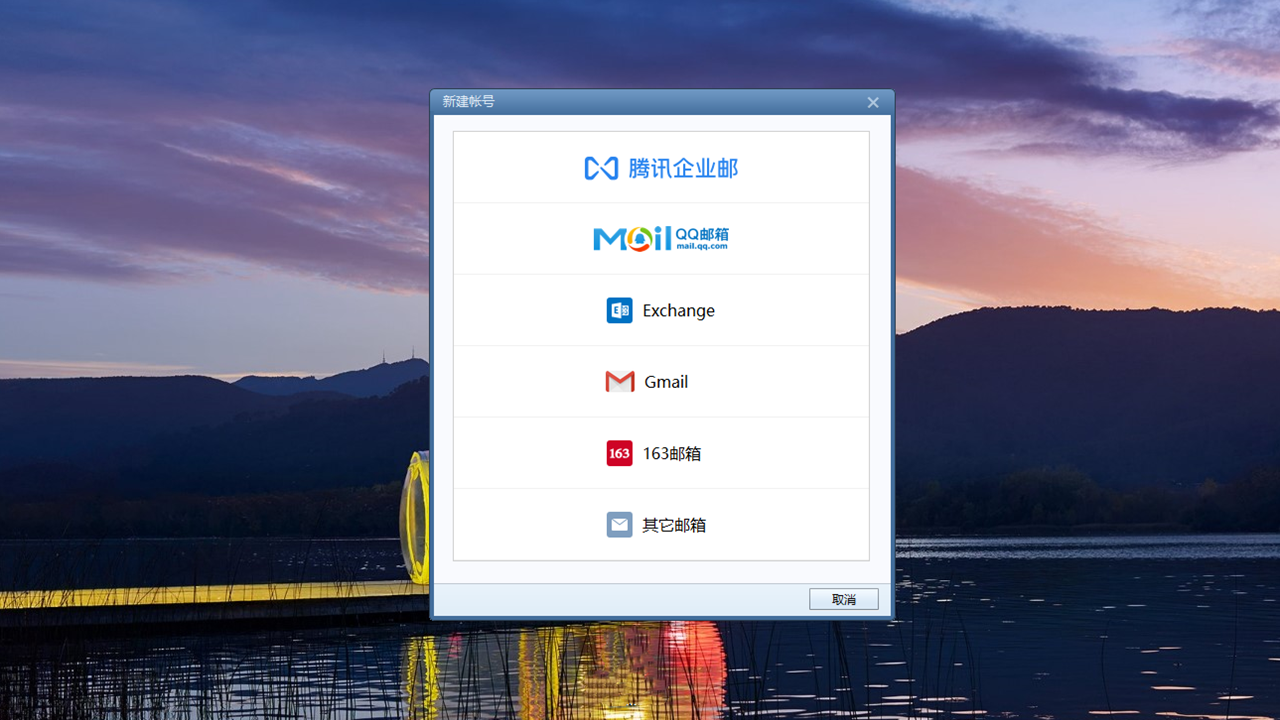
打开 Foxmail 7.2.25 → 设置 → 账户 → 新建 → 输入 Gmail 地址 → 密码处粘贴刚才生成的 16 位应用专用密码(注意去空格)→ Foxmail 自动配置。如未自动,手动填写:IMAP服务器 imap.gmail.com 端口 993 SSL;SMTP服务器 smtp.gmail.com 端口 465 SSL。
常见问题
①确认 Gmail 的 IMAP 已开启(gmail.com设置中检查)②确认应用专用密码正确(16位,不含空格)③检查是否使用了正确的服务器和端口(imap.gmail.com:993 SSL)④确认网络能访问 Google 服务。
自 2024 年 9 月起,Google 已完全停用"允许安全性较低的应用"选项。现在必须使用两步验证 + 应用专用密码才能在桌面邮件客户端中使用 Gmail。按照本教程步骤二、三操作即可。
开始使用 Foxmail 7.2.25
下载 Foxmail 7.2.25,添加你的邮箱账户,即刻开始高效邮件管理